
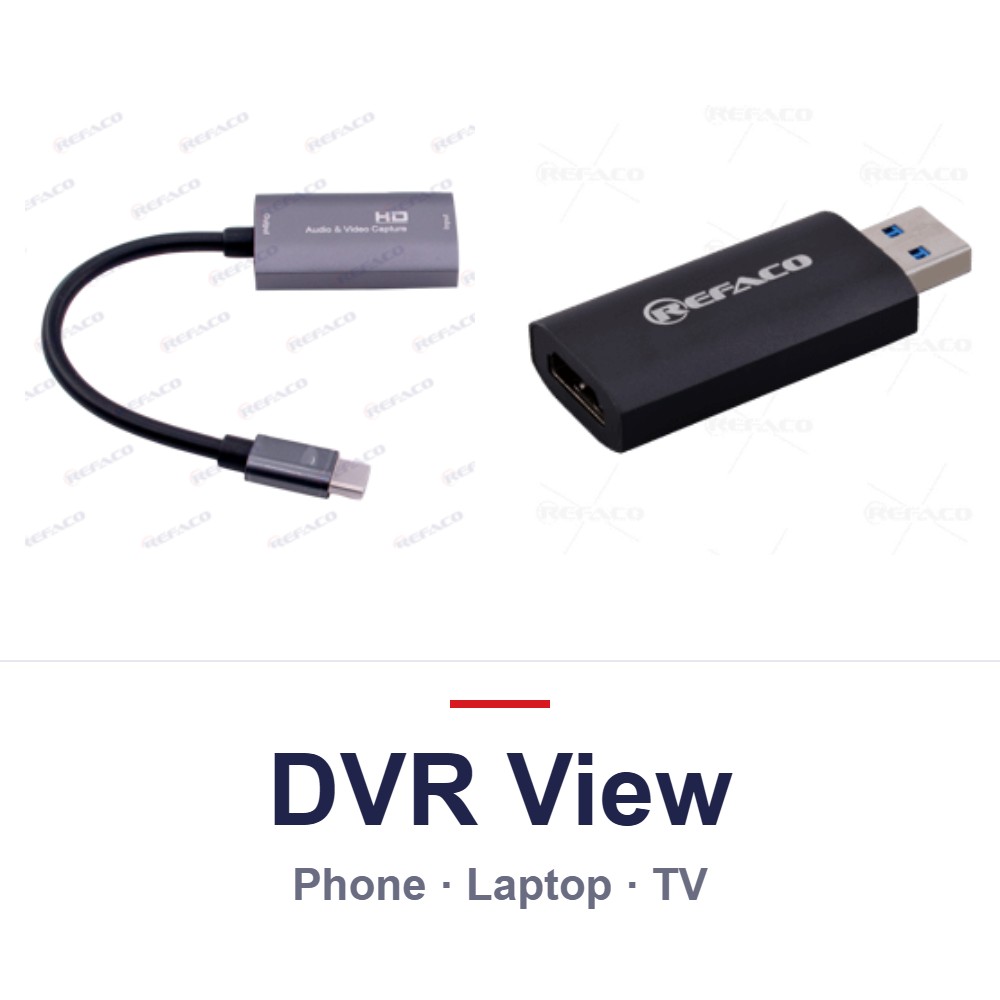
مشاهدهٔ تصویر DVR روی موبایل، لپتاپ و تلویزیون
سه روش: اتصال مستقیم HDMI، مبدلهای Z29A و Z26S، و مشاهده از راه دور
برای دیدن تصویر دوربینها لازم نیست همیشه یک مانیتور کنار DVR داشته باشید. بسته به اینکه کنار دستگاه هستید یا از راه دور، یکی از روشهای زیر را انتخاب کنید.
مقایسهٔ روشها
| روش | نیاز به اینترنت | مناسب برای |
|---|---|---|
| اتصال HDMI به تلویزیون یا مانیتور | ندارد | نمایش دائمی در محل |
| مبدل Z29A / Z26S | ندارد | نصابها و تنظیم DVR با موبایل یا لپتاپ |
| اپلیکیشن مشاهدهٔ از راه دور | دارد | دیدن تصویر در هر جا |
اتصال مستقیم به تلویزیون یا مانیتور
خروجی HDMI یا VGA دستگاه DVR را با کابل مناسب به تلویزیون یا مانیتور وصل کنید.
ورودی تلویزیون را روی HDMI مربوطه قرار دهید.
اگر تصویر نمایش داده نشد، رزولوشن خروجی DVR را روی 1080p تنظیم کنید.
مشاهده روی موبایل و لپتاپ با مبدل HDMI
مبدلهای رفاکو خروجی HDMI دستگاه DVR را به ورودی USB گوشی یا لپتاپ تبدیل میکنند؛ بدون اینترنت و بدون نیاز به مانیتور. روی موبایل با اپلیکیشن USB Camera و روی لپتاپ با نرمافزار OBS Studio کار میکنند.
| مدل | خروجی | موبایل | لپتاپ |
|---|---|---|---|
| Z29A | USB Type‑C | گوشیهای Type‑C (مستقیم) | لپتاپهای دارای پورت Type‑C |
| Z26S | USB‑A | Micro USB یا Type‑C (با مبدل OTG) | همهٔ لپتاپها (پورت USB معمولی) |
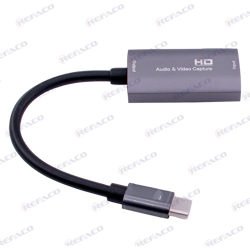 Z29Aمبدل HDMI به USB Type‑C
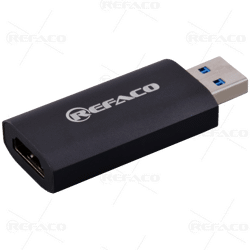 Z26Sمبدل HDMI به USB‑A
راهنمای گامبهگام: راهنمای Z29A و راهنمای Z26S.
مشاهده از راه دور با اپلیکیشن
دستگاه DVR را با کابل شبکه به مودم متصل کنید.
در منوی شبکهٔ DVR، گزینهٔ P2P یا Cloud را فعال کنید تا کد QR دستگاه نمایش داده شود.
اپلیکیشن معرفیشده در دفترچهٔ DVR را نصب کنید و با اسکن کد QR، دستگاه را اضافه کنید.
نام کاربری و رمز عبور DVR را وارد کنید. برای امنیت، رمز پیشفرض دستگاه را حتماً تغییر دهید.
نکته امنیتی: رمز پیشفرض DVR را تغییر دهید و آن را در اختیار افراد متفرقه قرار ندهید.
دستگاههای DVR رفاکو
RF7004-AHD (4 کانال) و RF7008-AHD (8 کانال) با خروجی HDMI، سازگار با مبدلهای Z29A و Z26S.