
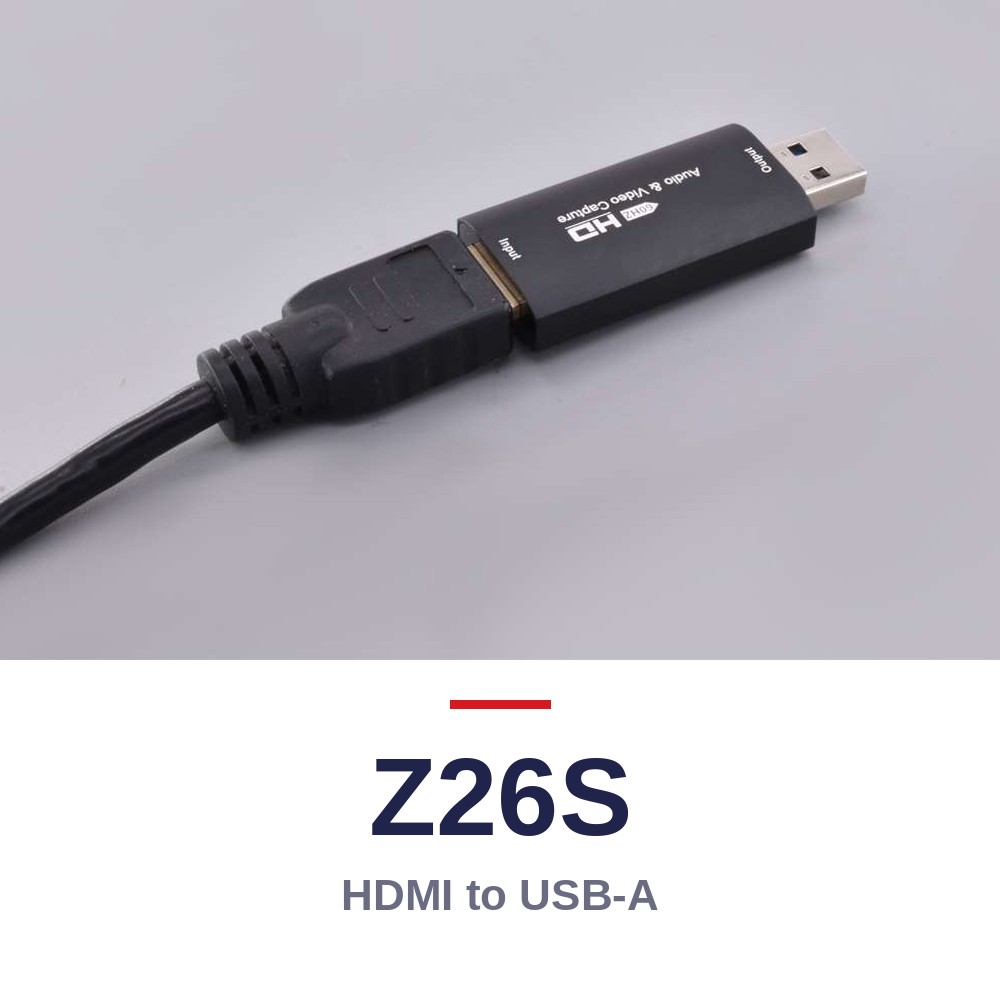
راهنمای استفاده از دستگاه Z26S
مبدل HDMI به USB‑A — مشاهدهٔ تصویر DVR در موبایل، تبلت و لپتاپ
استفاده در موبایل و تبلت
با دستگاه Z26S، یک مبدل OTG و اپلیکیشن USB Camera میتوانید خروجی HDMI دستگاه DVR را مستقیماً روی گوشی یا تبلت خود ببینید.
سازگاری: خروجی این دستگاه USB‑A است و با یک مبدل سادهی OTG به گوشیهای دارای پورت Micro USB یا Type‑C متصل میشود. برای گوشیهای Type‑C، دستگاه Z29A بدون نیاز به مبدل مستقیماً وصل میشود.
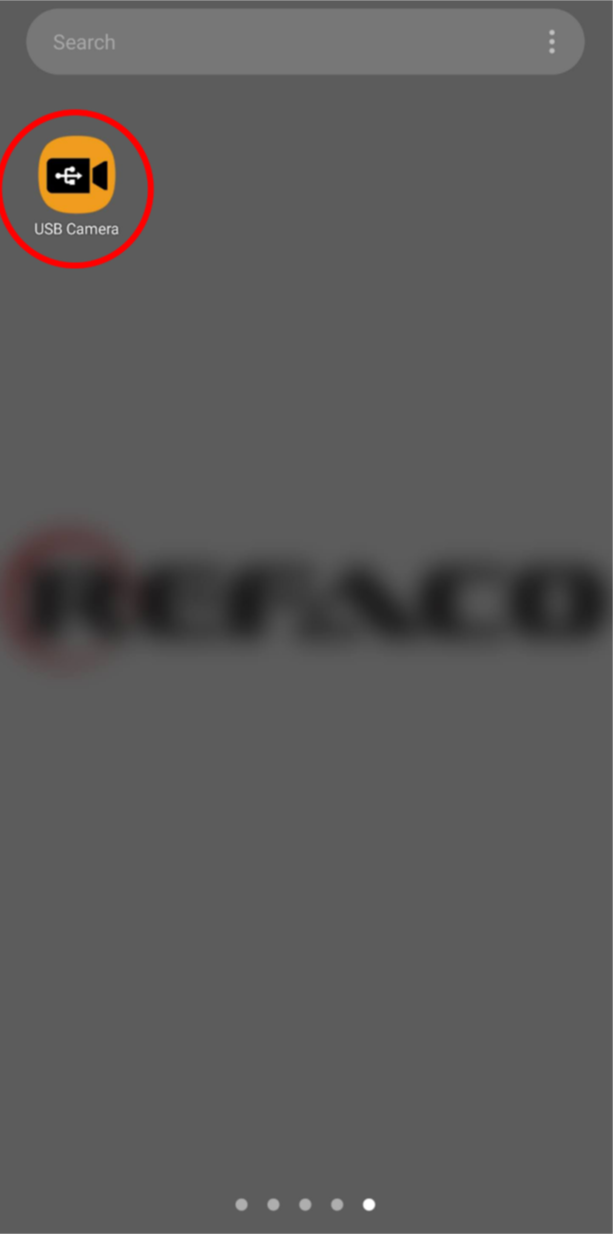
پیش از اتصال دستگاه، اپلیکیشن USB Camera را روی گوشی خود نصب کنید.
یا عبارت «USB Camera» را در فروشگاه اپلیکیشن گوشی خود جستوجو کنید.
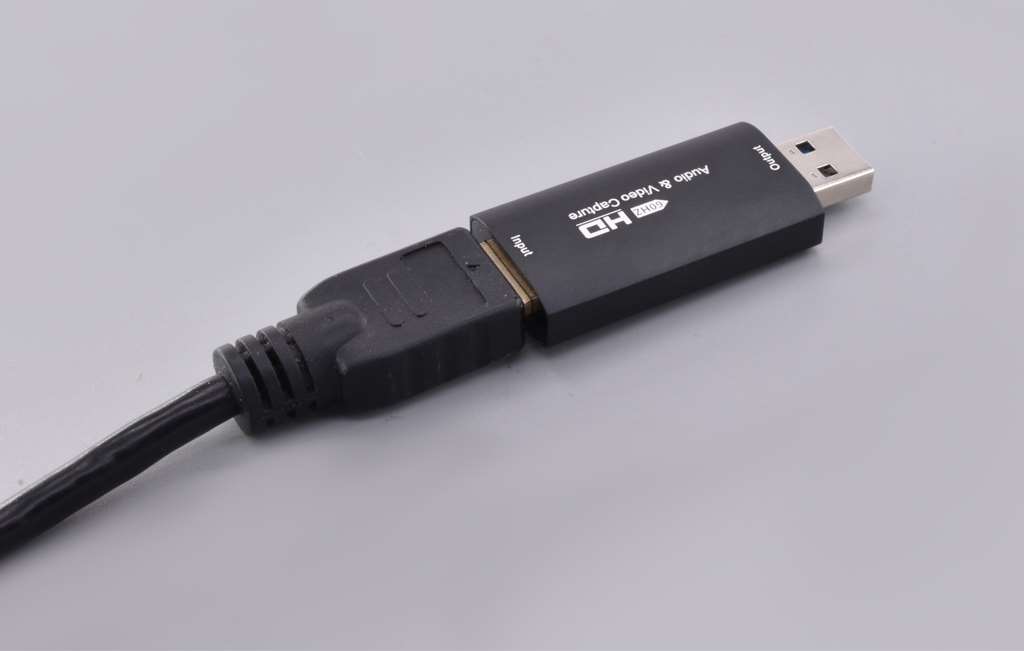
کابل HDMI خروجی DVR را به دستگاه Z26S متصل کنید.
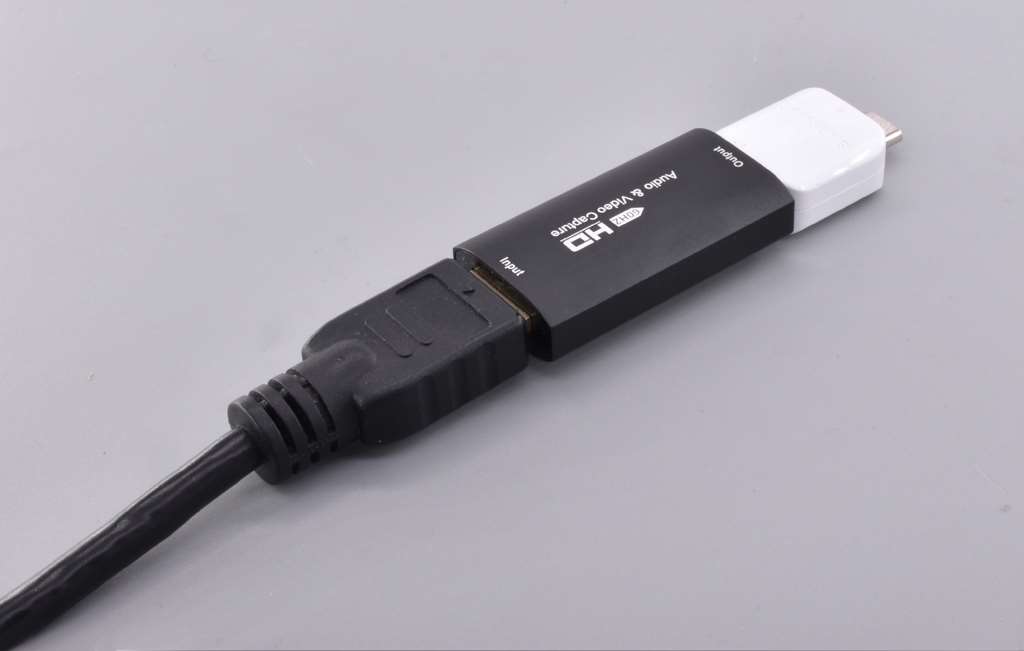
دستگاه را به یک مبدل OTG متصل کنید (با توجه به پورت گوشی، مبدل Micro USB یا Type‑C) و سپس مبدل را به گوشی یا تبلت وصل کنید.
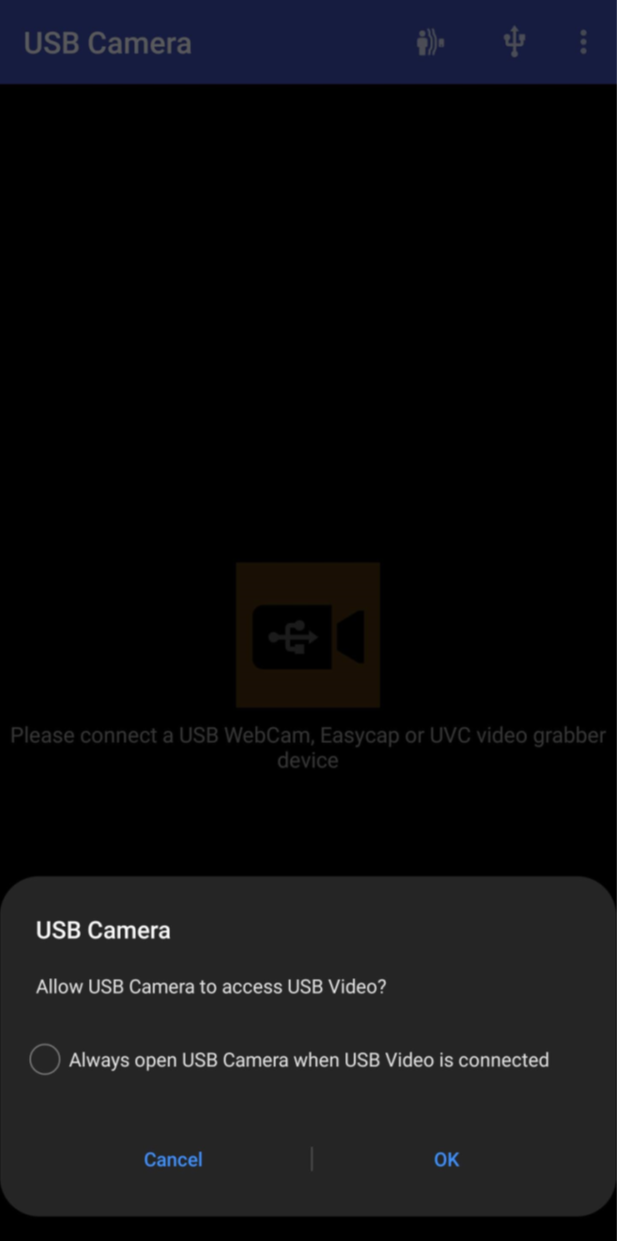
پس از اتصال، پیغام دسترسی نمایش داده میشود؛ گزینهٔ OK را بزنید.
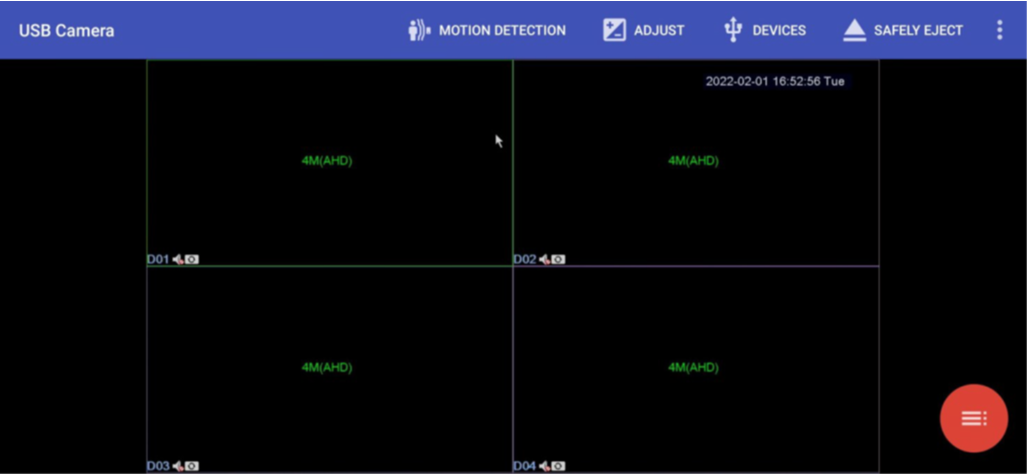
در نهایت تصویر DVR روی صفحهٔ گوشی شما نمایش داده میشود.
استفاده در لپتاپ
برای نمایش تصویر در لپتاپ از نرمافزار رایگان OBS Studio استفاده میشود (ویندوز، مک و لینوکس).
سازگاری: این دستگاه مستقیماً به پورت USB‑A لپتاپ متصل میشود. برای لپتاپهایی که فقط پورت Type‑C دارند، میتوانید از یک مبدل OTG (USB‑A به Type‑C) استفاده کنید یا دستگاه Z29A را تهیه نمایید.
آخرین نسخهٔ نرمافزار را از سایت رسمی یا سافت 98 دریافت و نصب کنید.
یا عبارت «OBS Studio» را جستوجو کنید.
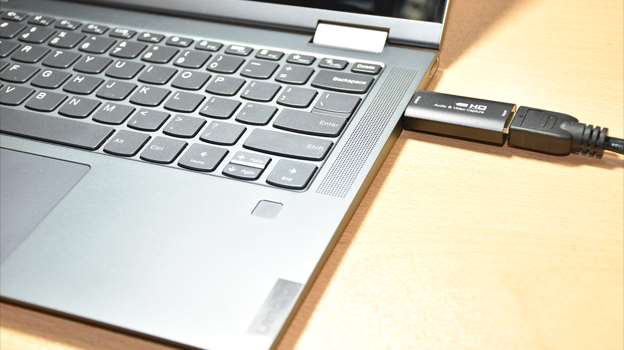
کابل HDMI را به دستگاه، و دستگاه را به پورت USB لپتاپ وصل کنید.
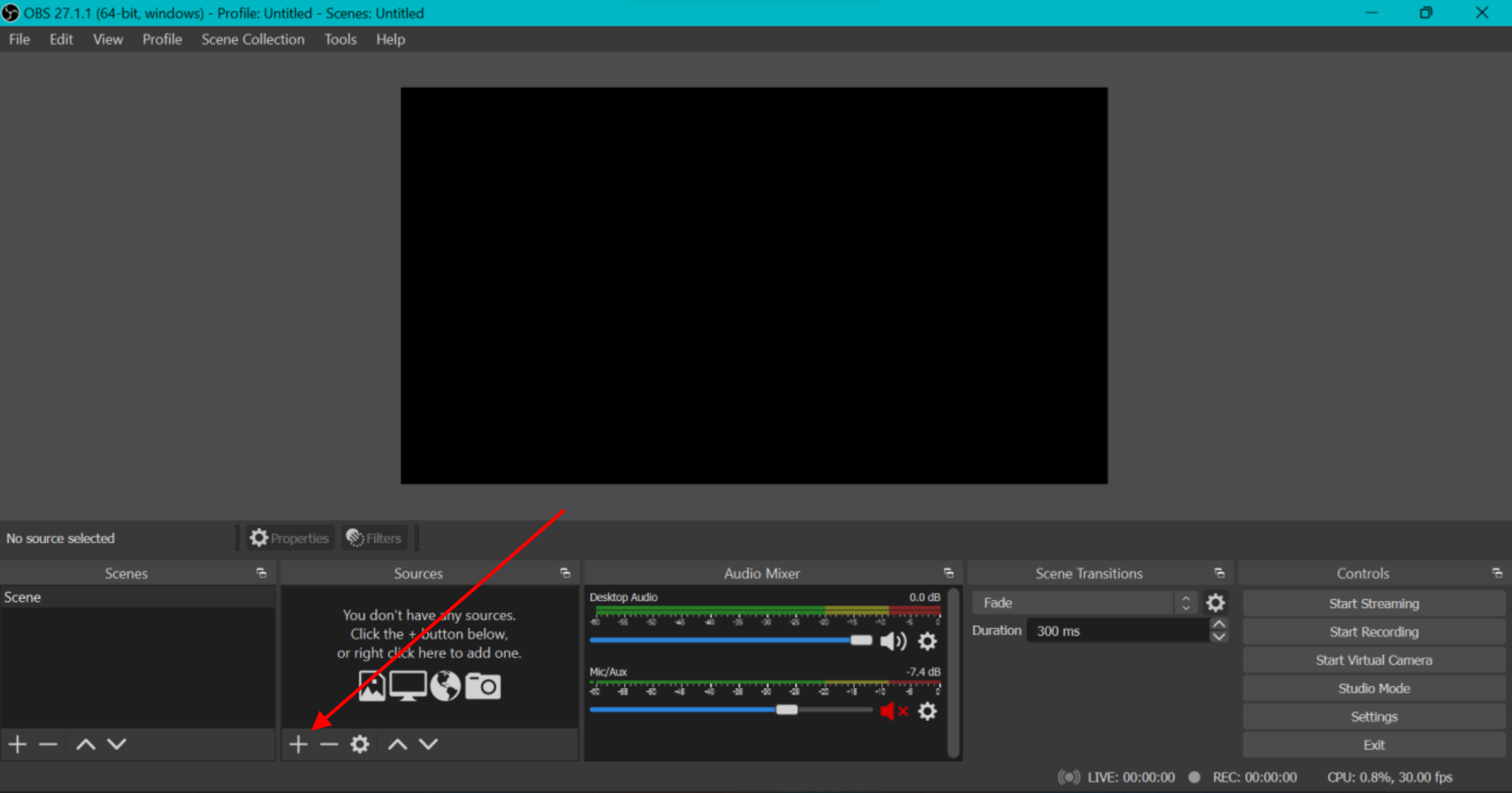
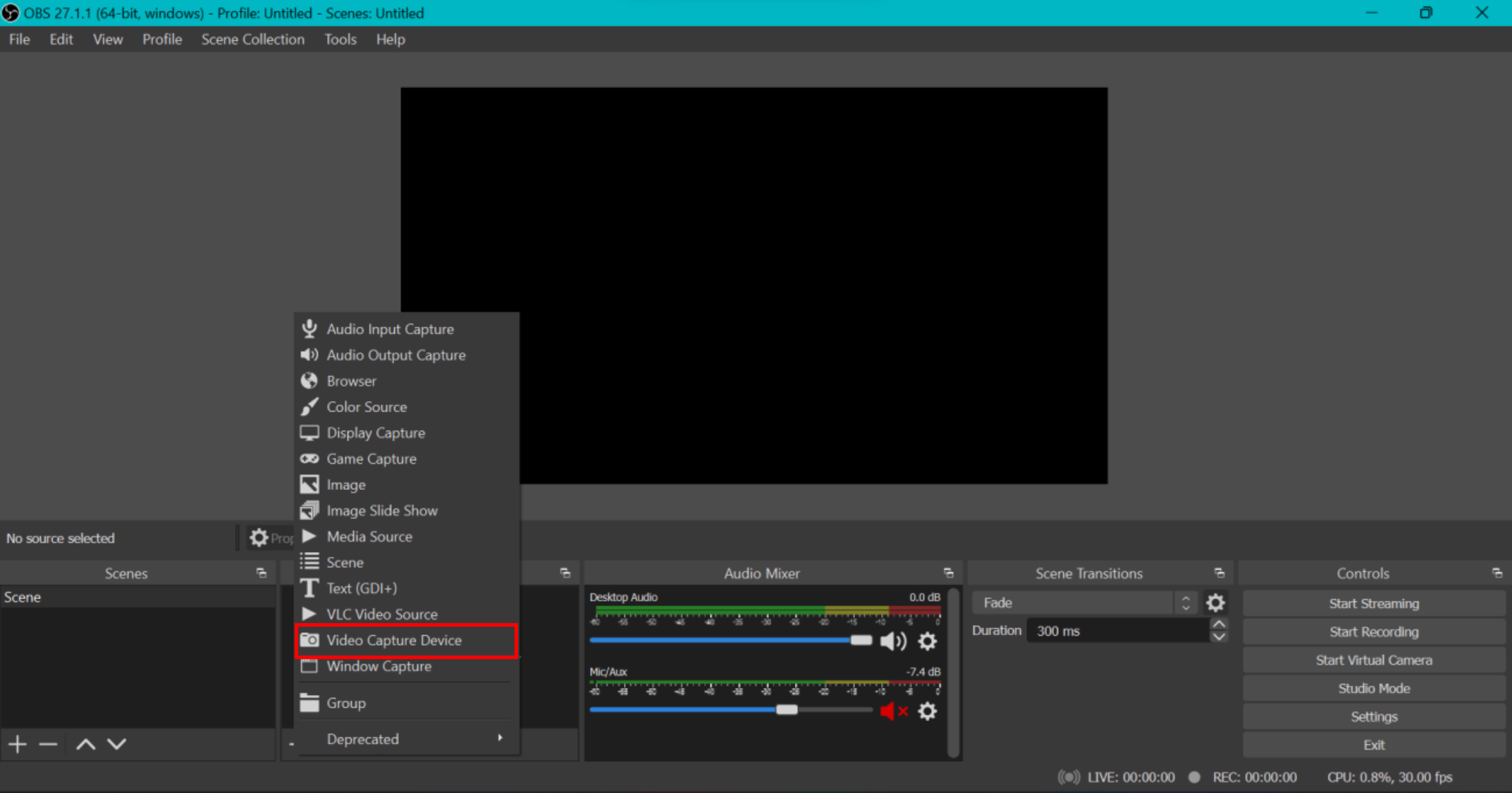
نرمافزار OBS را اجرا کنید و در بخش Sources روی + کلیک کنید.
گزینهٔ Video Capture Device را انتخاب کنید.
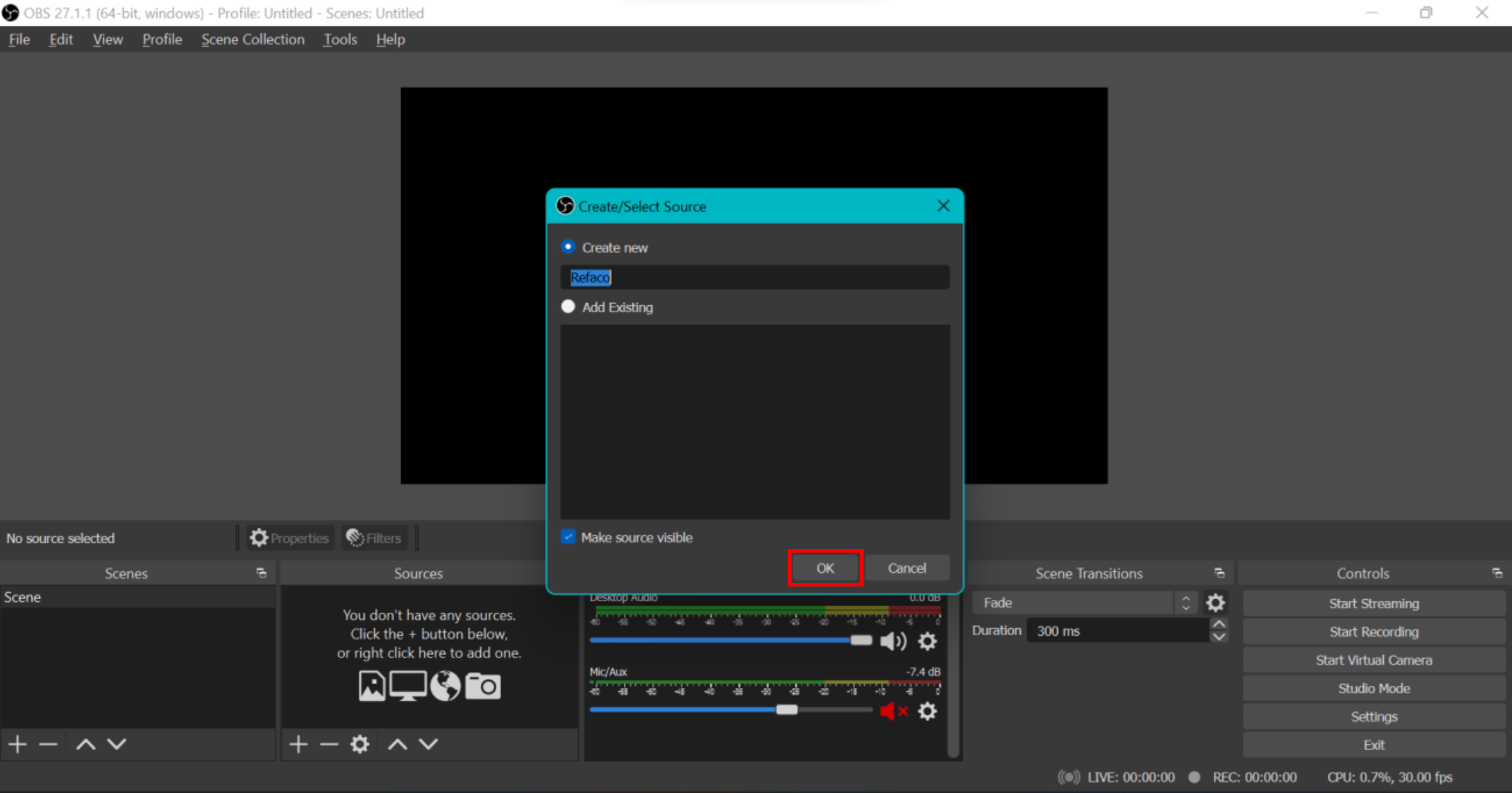
یک نام دلخواه وارد کرده و روی OK کلیک کنید.
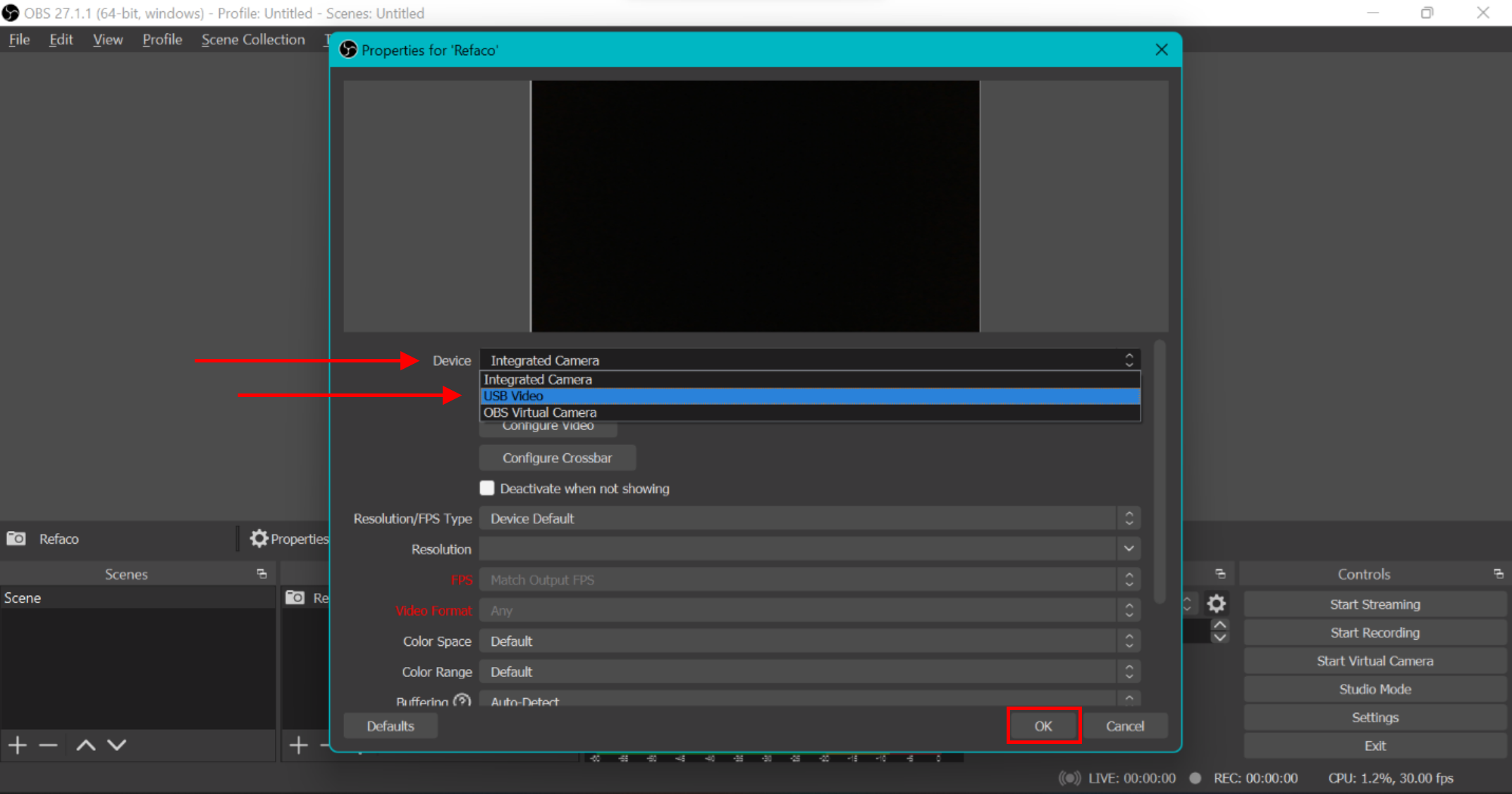
در قسمت Device گزینهٔ USB Video را انتخاب و روی OK کلیک کنید.
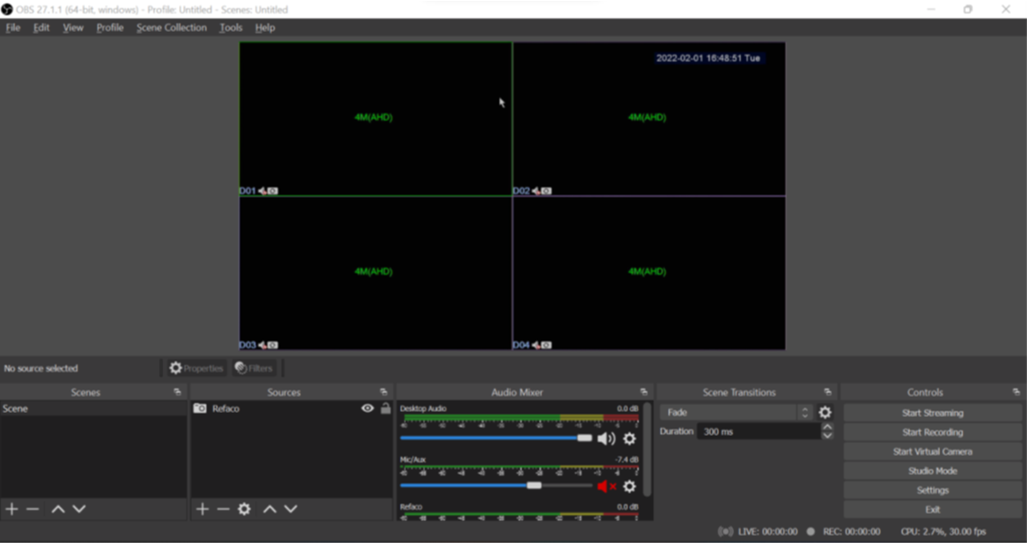
تصویر DVR شما نمایش داده میشود.
برای نمایش تمامصفحه، روی تصویر راستکلیک کنید و از منوی Fullscreen Projector (Preview) گزینهٔ اول را انتخاب کنید.
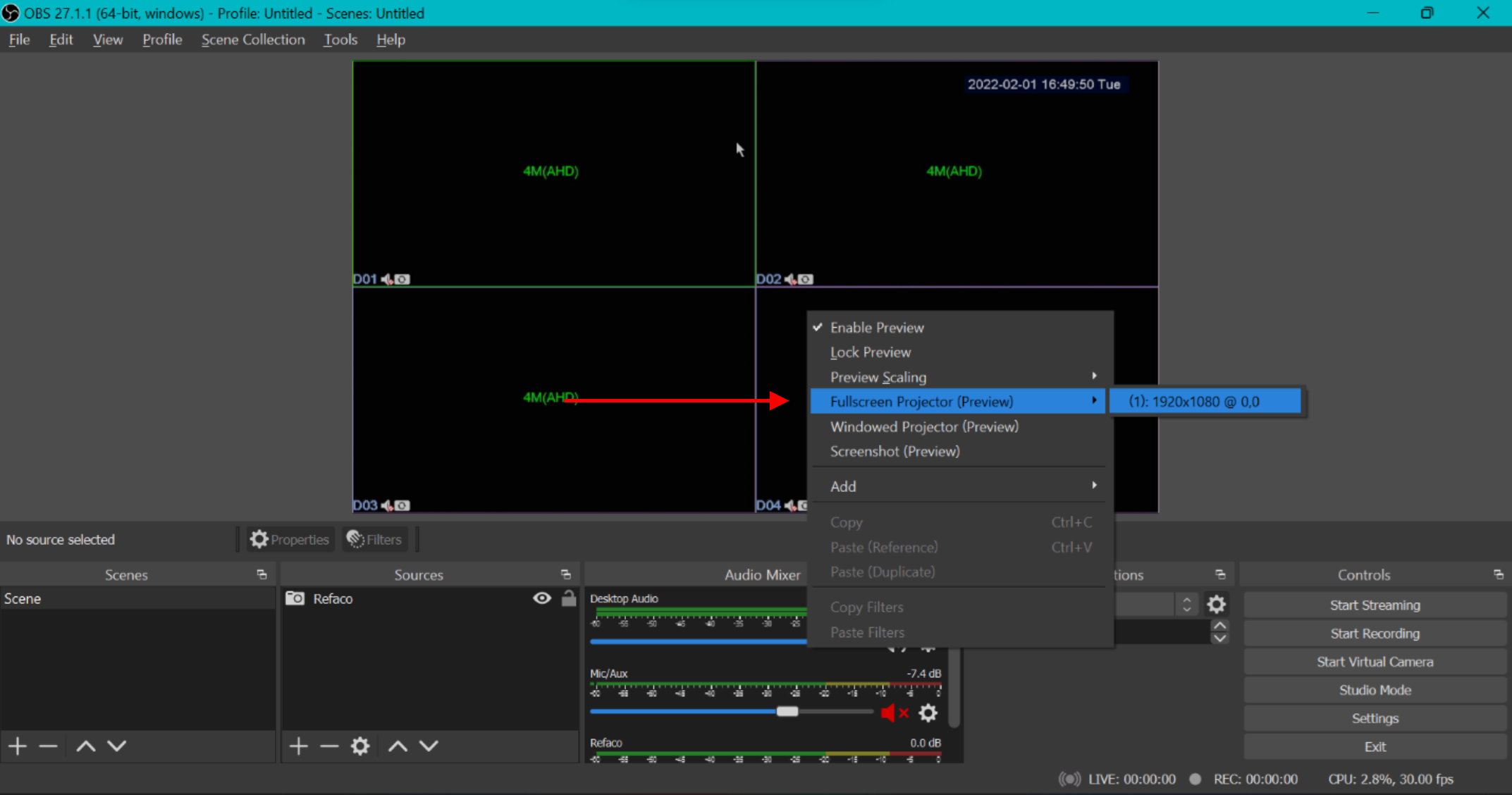
نکته: شماره و نام نمایشگرها در این منو بسته به تعداد و نوع مانیتورهای متصل به لپتاپ شما متفاوت خواهد بود.
نسخهٔ قابل چاپ برای مشاهدهٔ آفلاین